
Eksport do księgowości
Autor: Wojciech GomołaAktualizacja:
Moduł Eksport do księgowości uwalnia Cię od żmudnego przepisywania dokumentów, oferując zautomatyzowane przenoszenie danych jednym kliknięciem do zewnętrznych programów jak wFirma czy Fakt. Zamiast otwierać każdą kartotekę osobno, wbudowany menedżer pozwala na skompilowanie nawet setek rachunków do jednego ciągłego pliku PDF, drastycznie przyspieszając wydruki hurtowe. Ponadto otwarta struktura narzędzia pozwala na zgłaszanie zapotrzebowania na nowe integracje, dopasowując się do specyficznego oprogramowania, na którym pracuje Twoja księgowa.
Ostatnim zadaniem sezonowym bywa cykliczne przenoszenie danych na dyski programów księgowych. Omiń ręczne przepisywanie dokumentów z ekranu używając globalnego Importu/Eksportu, który pełni funkcję Twojego masowego menedżera wysyłki.
Skieruj się w pierwszą stronę modułu, czyli do Faktur RR. Ten specyficzny rolniczy format rzadko bywa "obywatelem pierwszej kategorii" w uniwersalnych aplikacjach rachunkowych. Skupomat bierze ten ciężar na siebie. Wprowadź w górnym panelu odpowiedni przedział czasu ("Data od/do") i naciśnij zielone ODŚWIEŻ.
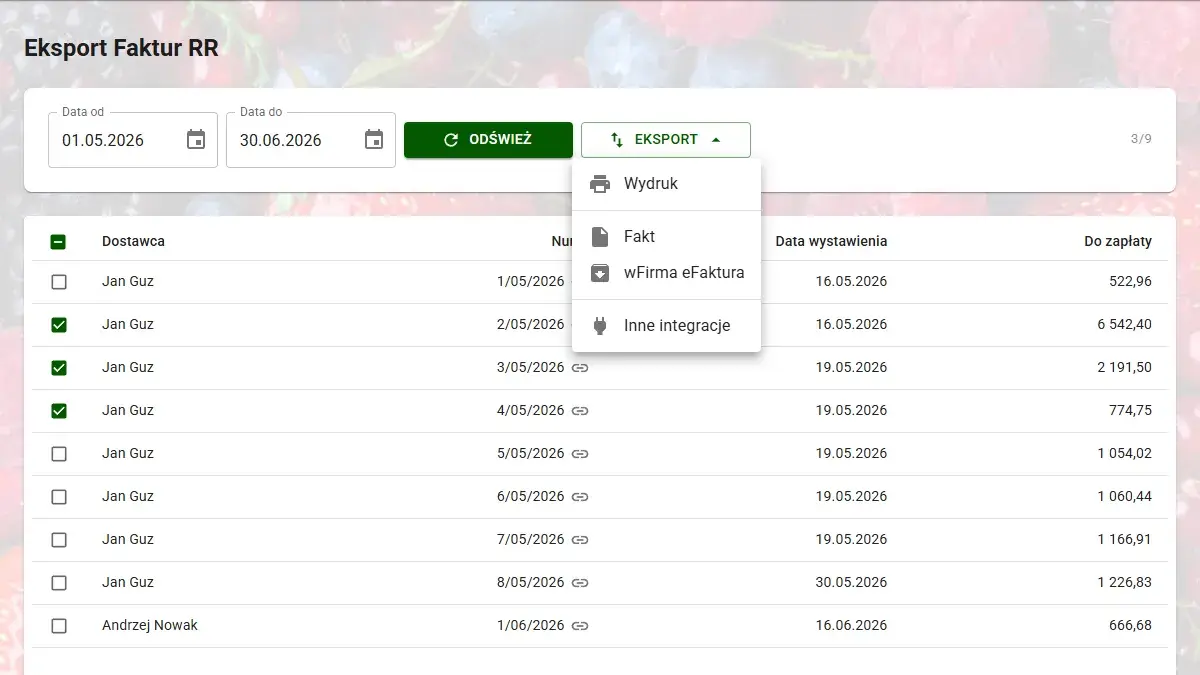
Poszczególne dokumenty spełniające kryteria czasowe spłyną do tabeli. Za pomocą checkboxów wyselekcjonuj pożądane faktury, a następnie rozwiń potężny przycisk EKSPORT na belce sterowniczej:
- Wydruk — służy do generowania wydruku masowego.
- Fakt / wFirma eFaktura — generuje pliki, które księgowa może zaimportować do swojego programu. Import oszczędza 80-90% pracy księgowej: zamiast przepisywać całą fakturę, obsługuje tylko kwestie, z którymi programy sobie nie radzą: czasami jest to kontrahent z PESELem zamiast NIP, czasami wybór funduszu promocji.
Opcja masowego Wydruku została stworzona po to, byś nie musiał wchodzić w kartotekę każdego dostawcy z osobna w celu wydrukowania jego faktur. Zamiast tego zaznaczasz interesujące Cię dokumenty na jednej zbiorczej liście i drukujesz je za jednym zamachem. Wybór tej funkcji otworzy modal operacyjny służący konfiguracji.
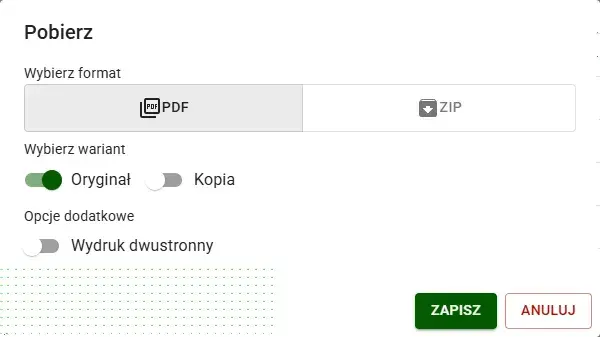
Upewnij się, jak chcesz zadysponować ułożeniem setek dokumentów:
- Wybierz format: Do wygenerowania gigantycznej listy zbiorczej odpowiedniej dla kliknięcia CTRL+P w systemie użyj
PDF. OpcjaZIPwyeksportuje każdą fakturę jako osobny podplik w archiwum. - Wybierz wariant: Wybierz Oryginał, Kopia albo oba żeby określić który wariant wydruku chcesz otrzymać.
- Druk dwustronny: Użyj tej opcji gdy wykorzystujesz opcję druku dwustronnego. Skupomat doda puste strony, tak żeby każda faktura była na osobnej kartce.
- Wybierz format: Do wygenerowania gigantycznej listy zbiorczej odpowiedniej dla kliknięcia CTRL+P w systemie użyj
Zatwierdź proces zielonym ZAPISZ, zaczekaj na wygenerowanie i wyślij plik na swoją drukarkę.
Ostrzeżenie
Skupomat za pomocą sąsiedniej zakładki umożliwi Ci podobne wyeksportowanie dokumentów sprzedażowych. Pamiętaj jednak, że ze względu na KSeF (opisane szczegółowo w rozdziale 7), eksport zewnętrznych faktur sprzedażowych będzie z biegiem miesięcy miał co raz mniejsze znaczenie.