
Sprzedaż
Autor: Wojciech GomołaAktualizacja:
Moduł Sprzedaż zapewnia kompleksową obsługę wywozu surowca do przetwórni lub hurtowni, pozwalając na rejestrację fizycznych dostaw wraz z bilansem opakowań, niezależnie od momentu fakturowania. Oprócz masowego operowania dużymi wolumenami, system oferuje elastyczne tworzenie faktur VAT na trzy sposoby: poprzez automatyczne wciąganie z dostaw, wybór ze słownika lub swobodne wprowadzanie rzadszych pozycji. Dodatkowo kładzie nacisk na bezpieczeństwo danych, umożliwiając bezpieczne pobieranie plików XML do ręcznego przesłania do KSeF zamiast natychmiastowego udostępniania kluczy konfiguracyjnych.
Przejdź na kartę wybranego odbiorcy i w sekcji dostaw kliknij przycisk
+(Nowa Dostawa), aby zarejestrować fizyczny wywóz towaru z placu.Uwaga
W przeciwieństwie do skupu, przy sprzedaży ważenie najczęściej odbywa się na placu odbiorcy (na jego certyfikowanej wadze). Choć tryb ważenia partiami bezpośrednio w programie jest możliwy, to w tym module stosuje się go sporadycznie — zazwyczaj bazuje się na zbiorczej masie całopojazdowej z kwitu odbiorcy.
W formularzu nowej dostawy zdefiniuj datę wywozu, a następnie kliknij + DODAJ PARTIĘ, aby wprowadzić ilość towaru i rodzaj opakowań transportowych, na których wyjechał asortyment.
Aby na bieżąco kontrolować stany palet i skrzyń zwrotnych powiązanych z daną wysyłką, skorzystaj z przycisku + DODAJ OPAKOWANIE w dolnej części formularza. Zarejestruj bilans opakowań (Wydano/Odebrano), aby program poprawnie naliczył saldo u odbiorcy.
Po zatwierdzeniu dostawy dane zostaną zapisane w kartotece odbiorcy. W module sprzedaży wolumen towarów jest zazwyczaj znacznie większy, chociaż samych transakcji rejestruje się mniej niż w przypadku skupu od drobnych producentów.
Aby przejść do rozliczenia finansowego, w panelu odbiorcy kliknij przycisk generowania faktury sprzedażowej.
Na formularzu Faktura VAT zdefiniuj parametry dokumentu. W normalnych warunkach unikalny Numer* faktury nadaje się całkowicie automatycznie na podstawie wybranego wcześniej szablonu. Następnie wskaż Datę wystawienia, Datę sprzedaży oraz Termin płatności*. W razie potrzeby dodaj informacje dla księgowości w polu Uwagi.
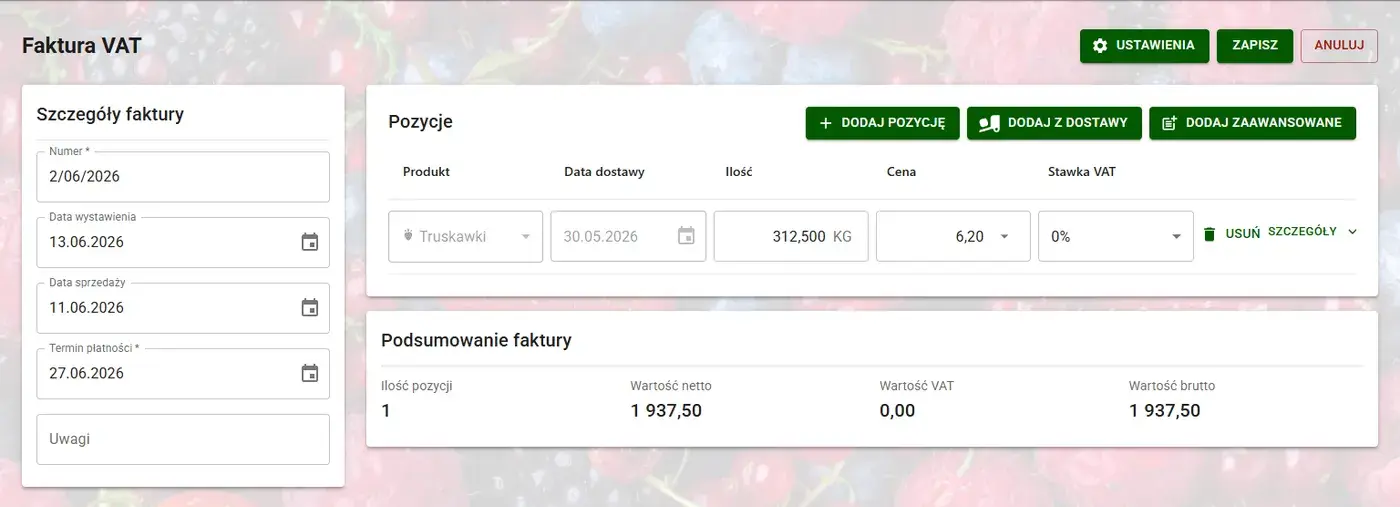
Przejdź do sekcji Pozycje, aby dodać towary na fakturę. Masz do dyspozycji trzy uzupełniające się sposoby dodawania asortymentu:
- + DODAJ Z DOSTAWY — rekomendowana opcja; pozwala zaciągnąć i powiązać z fakturą dokładne, odtarowane ilości netto z wcześniej zarejestrowanej dostawy.
- + DODAJ POZYCJĘ (tryb ręczny) — umożliwia ręczny wybór produktu ze słownika i samodzielne wpisanie ilości bezpośrednio na fakturze.
- + DODAJ ZAAWANSOWANE (tryb zaawansowany) — pozwala "z ręki" wpisać i zafakturować pozycje spoza stałego asortymentu (np. stare palety, usługi transportowe).
W wygenerowanych wierszach pozycji wpisz ostateczną Cenę jednostkową oraz wybierz właściwą dla danego produktu Stawkę VAT. Kliknięcie przycisku SZCZEGÓŁY pozwala zweryfikować dodatkowe dane pozycji.
Ważne
Zapisane wcześniej w asystencie dostaw ceny mają charakter wyłącznie szacunkowy. Ostateczna cena i należność fiskalna są ustalane i wiążące dopiero w tym miejscu na fakturze.
Po zweryfikowaniu kwot netto, VAT i brutto w sekcji Podsumowanie faktury, zatwierdź dokument klikając przycisk ZAPISZ w prawym górnym rogu ekranu (lub odrzuć zmiany przyciskiem ANULUJ).
Zapisany dokument otworzy się na stronie szczegółów (pod nagłówkiem Faktura nr 2/06/2026). Możesz stąd wywołać dodatkowe operacje z górnego paska: kliknij EMAIL do wysyłki cyfrowej, DRUKUJ w celu wygenerowania fizycznej kopii, EDYTUJ do nanoszenia poprawek lub USUŃ, aby bezpowrotnie skasować fakturę.
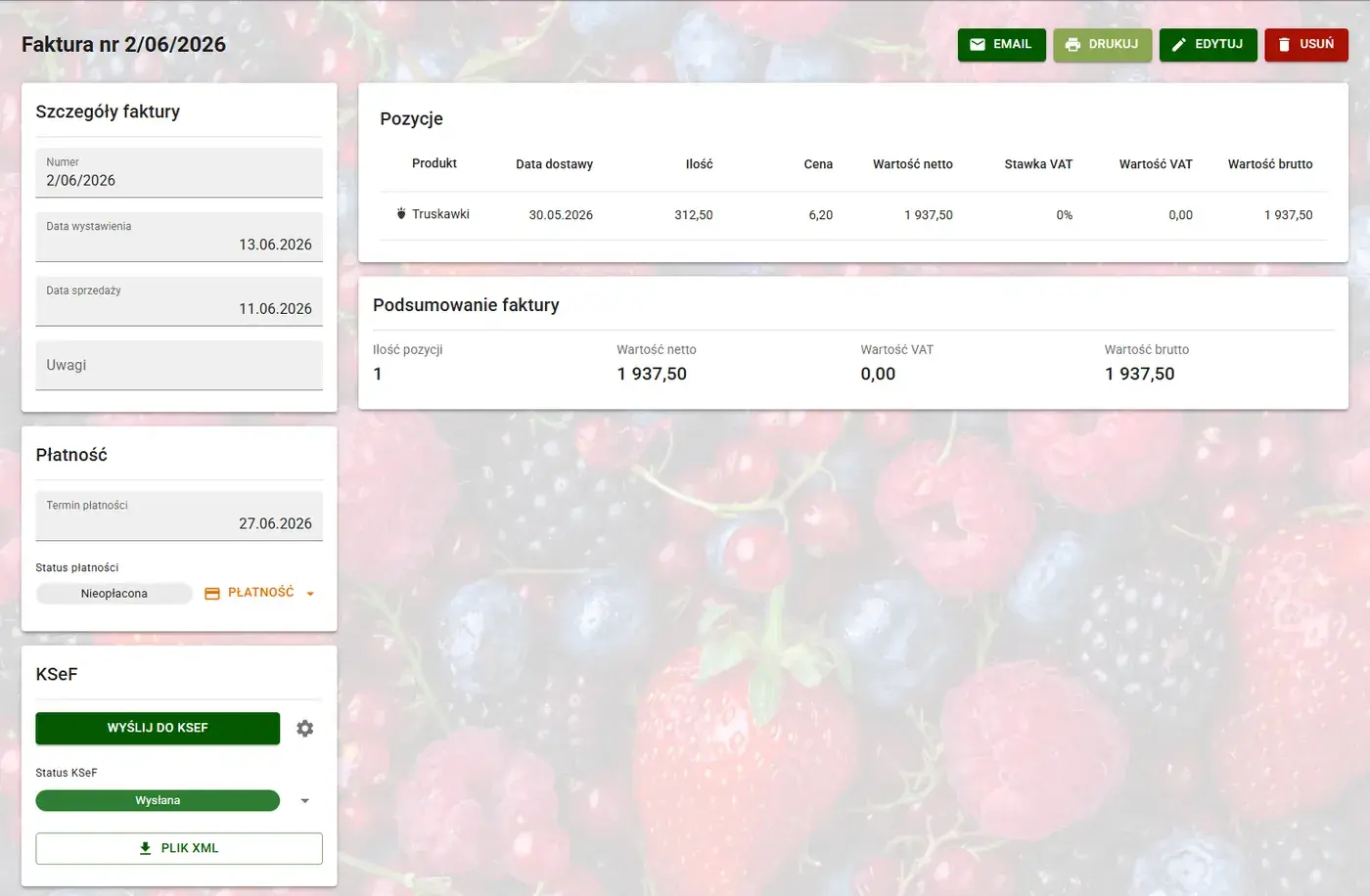
Monitorowanie należności odbywa się w sekcji Płatność po lewej stronie ekranu. System oznacza fakturę jako Nieopłacona — kliknięcie w przycisk PŁATNOŚĆ pozwala na natychmiastowe zarejestrowanie wpłat od klienta.
Obsługę podatkową i przesył do Krajowego Systemu e-Faktur realizuje sekcja KSeF. Ze względów bezpieczeństwa system oferuje dwa warianty pracy:
- Wygoda automatyczna: Wysyłanie e-faktury bezpośrednio na serwery rządowe jednym zielonym przyciskiem WYŚLIJ DO KSEF po wcześniejszym zautoryzowaniu certyfikatów.
- Bezpieczeństwo pasywne (Rekomendowane): Pobranie gotowego pliku ze strukturą logiczną e-faktury za pomocą przycisku PLIK XML.
Ważne
Klucze autoryzacyjne KSeF dają pełen dostęp do operacji podatkowych firmy. Nigdy nie powinno się przekazywać kluczy do KSeF podmiotom, którym się nie ufa — tak samo jak nie dajemy kluczy do własnego mieszkania osobie spotkanej na dyskotece, nawet jeśli wpuszczamy ją do środka. Korzystając z opcji PLIK XML, pobierasz dokument na dysk i osobiście wgrywasz go do rządowej bramki z pełną kontrolą nad procesem. Opcję automatycznej integracji kluczem zalecamy skonfigurować dopiero wtedy, gdy nasza współpraca potrwa dłużej i zbudujemy stabilne zaufanie.
Jeśli zdecydujesz się na pełną automatyzację, kliknij ikonkę trybiku (ustawienia) znajdującą się obok głównego przycisku wysyłki, aby wywołać okno konfiguracji poświadczeń.
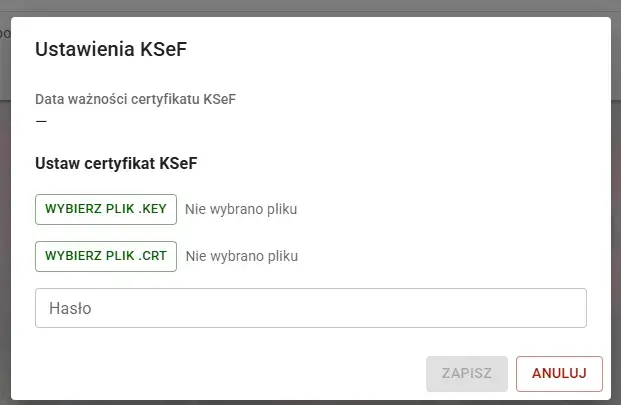
- W oknie Ustawienia KSeF wczytaj posiadane pliki poświadczeń za pomocą przycisków WYBIERZ PLIK .KEY oraz WYBIERZ PLIK .CRT, wprowadź przypisane do nich Hasło i zatwierdź ustawienia przyciskiem ZAPISZ (lub wyjdź bez zapisywania przyciskiem ANULUJ).