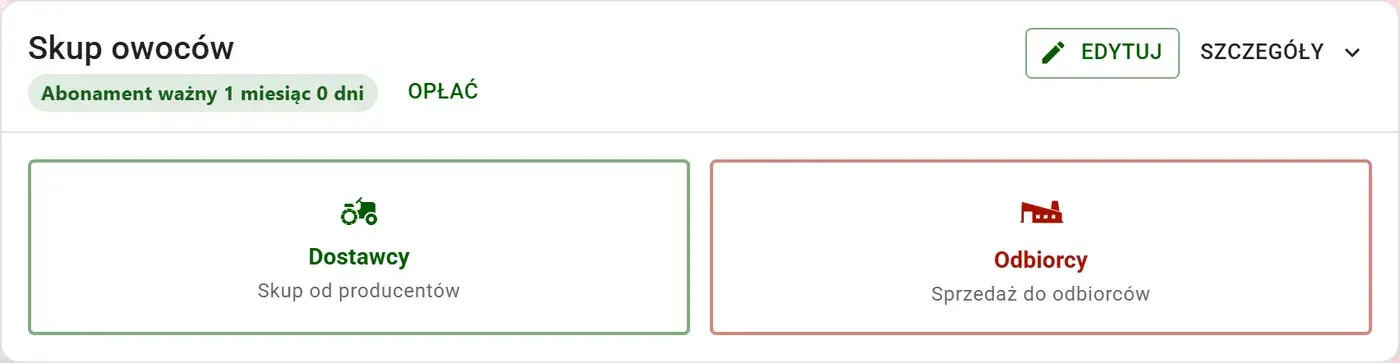
Pierwsze kroki i konfiguracja
Autor: Wojciech GomołaAktualizacja:
Sekcja Pierwsze kroki i konfiguracja przeprowadzi Cię przez błyskawiczny proces rejestracji konta oraz pierwszego logowania w systemie. Dowiesz się, jak bezpiecznie ustawić hasło i utworzyć profil firmy zaledwie w kilku krokach, a także jak uzupełnić pełne dane przedsiębiorstwa w modelu "just-in-time" dopiero wtedy, gdy będą niezbędne do wystawienia dokumentów.
Przejdź do formularza rejestracji, aby rozpocząć proces zakładania konta.
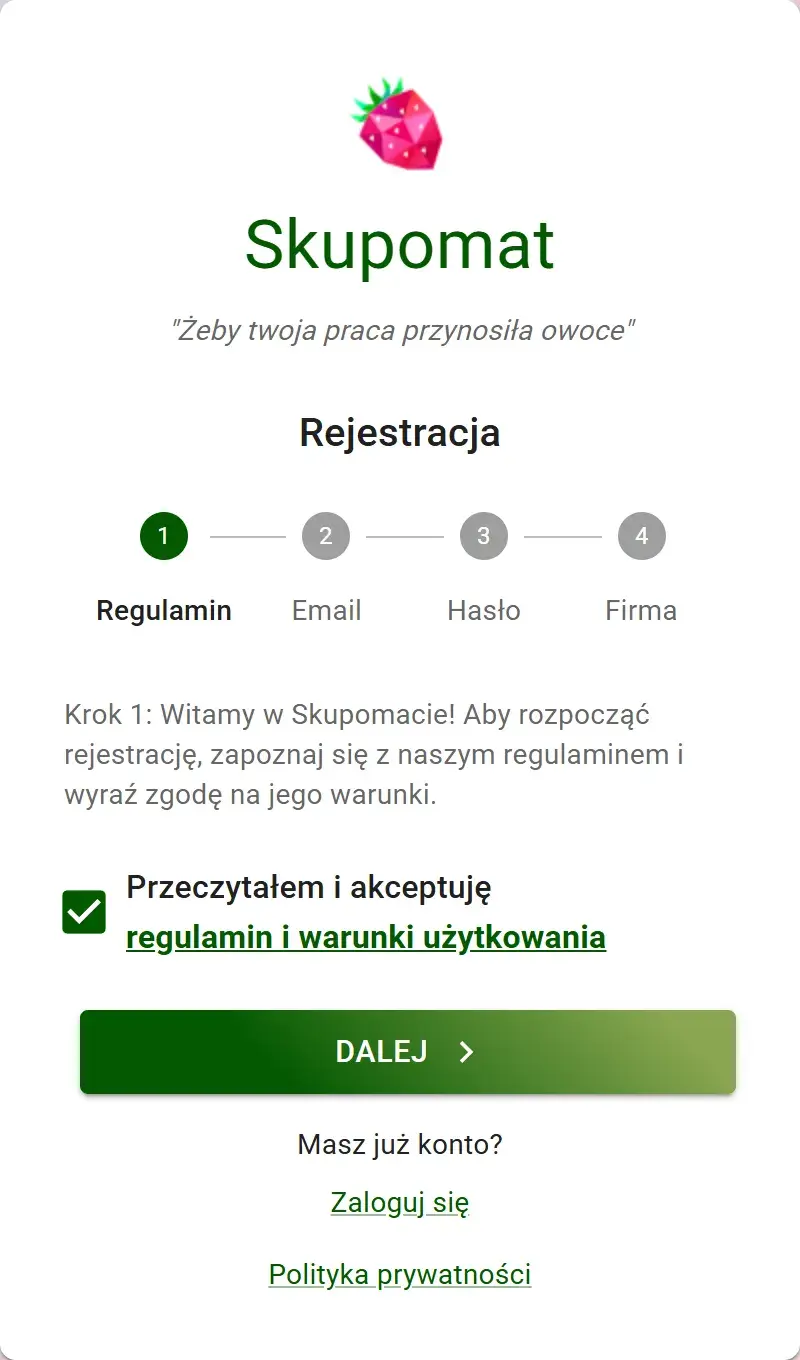
W Kroku 1 zaznacz pole wyboru Przeczytałem i akceptuję regulamin i warunki użytkowania. Kliknij przycisk DALEJ.
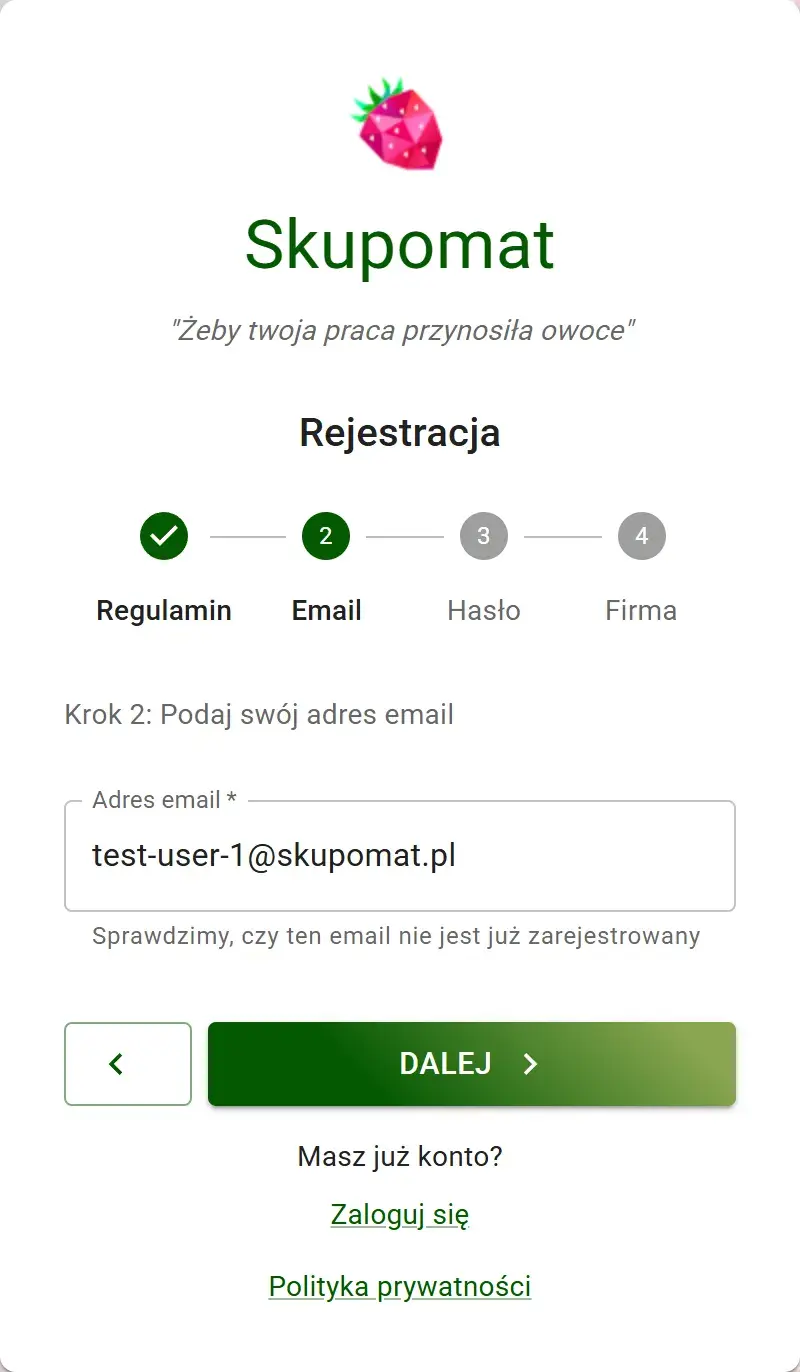
- W Kroku 2 wpisz swój adres w polu tekstowym Adres email *. Kliknij DALEJ.
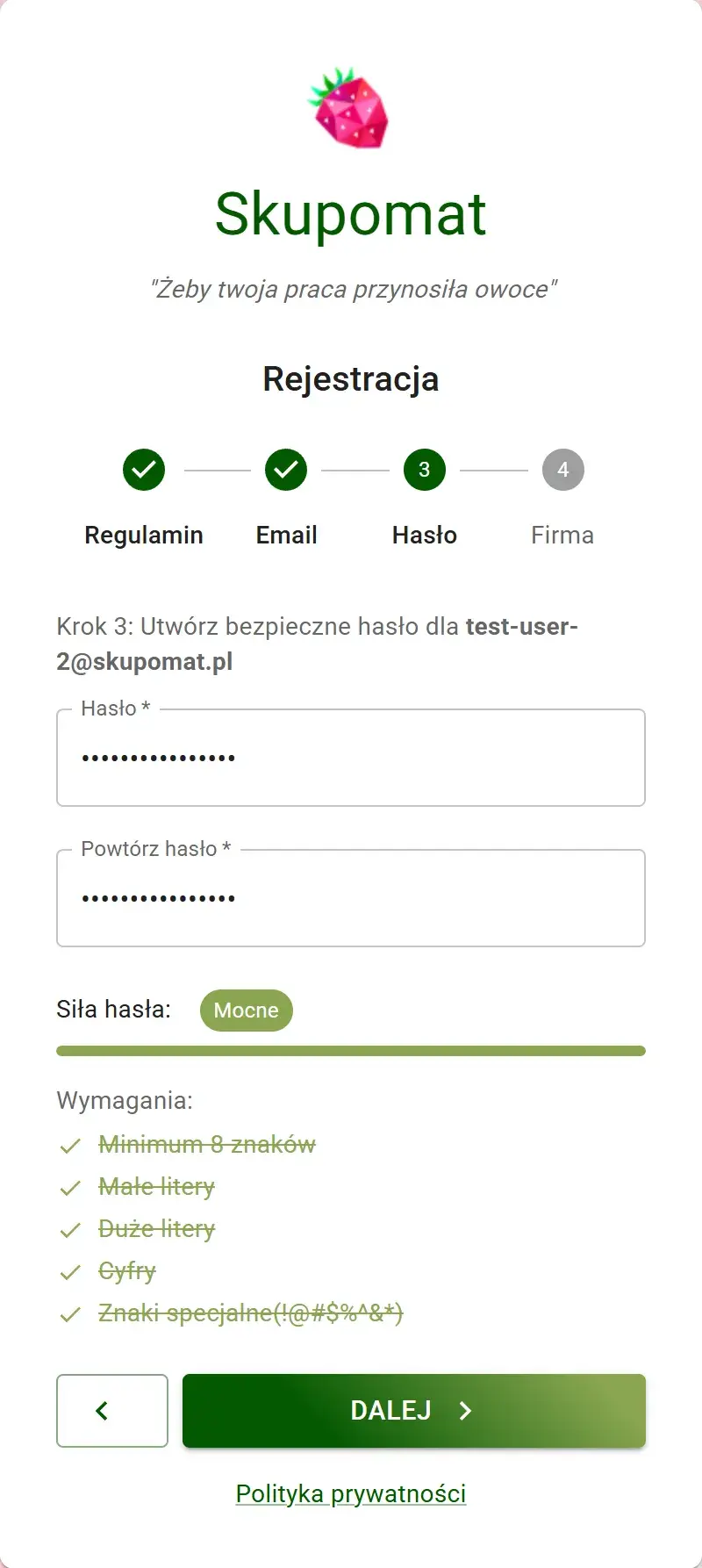
- W Kroku 3 wypełnij pola Hasło * oraz Powtórz hasło *. Upewnij się, że spełniasz wszystkie wymagania dotyczące bezpieczeństwa widoczne na liście poniżej (powinny zapalić się na zielono). Następnie kliknij DALEJ.
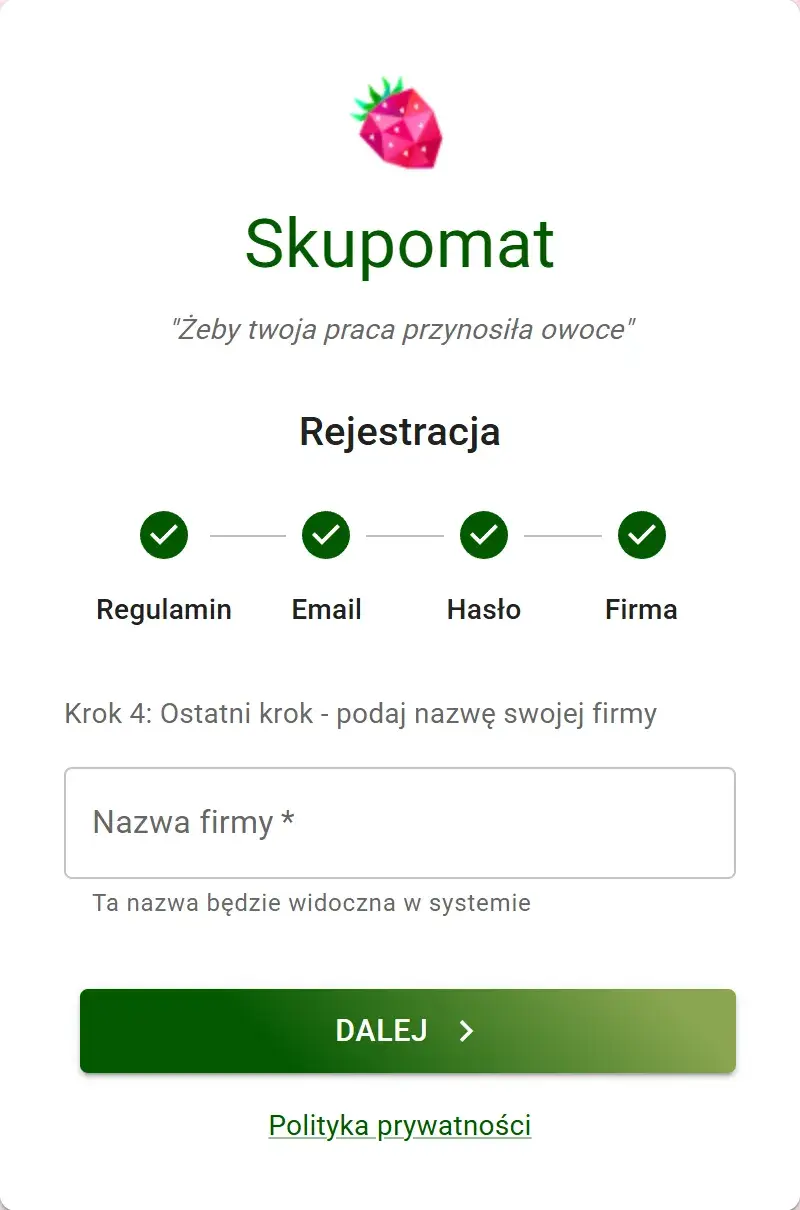
- W Kroku 4 wpisz roboczą nazwę w polu Nazwa firmy *. Ta nazwa służy tylko do identyfikacji w aplikacji. Kliknij DALEJ, aby zakończyć rejestrację.
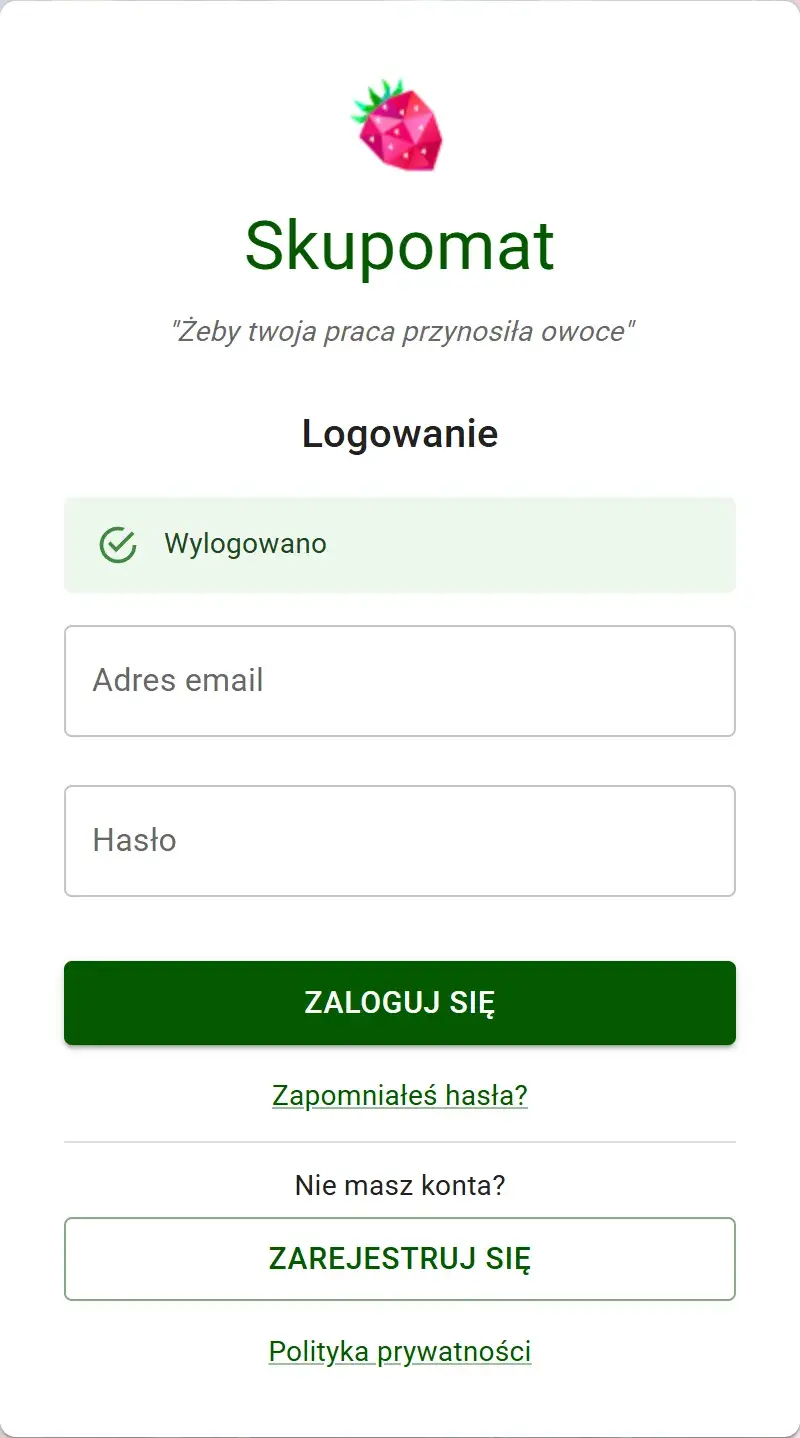
- Zaloguj się do systemu, wprowadzając swój Adres email oraz Hasło na ekranie logowania, po czym kliknij przycisk ZALOGUJ SIĘ.
Wskazówka
Po wylogowaniu z systemu, na górze ekranu pojawi się zielony komunikat informujący Wylogowano. Jeżeli zapomnisz hasła logowania, użyj linku Zapomniałeś hasła? dostępnego tuż pod głównym przyciskiem, aby rozpocząć proces resetowania.
Skupomat działa w modelu "just-in-time" — nie musisz ustawiać wszystkiego od razu na zapas. Zanim jednak wystawisz pierwszą umowę czy fakturę, będziesz musiał podać pełne dane firmy (wraz z NIP i adresem).
Aby to zrobić, przejdź na Ekran główny. Na samej górze ekranu, w białym panelu obok nazwy Twojej firmy, kliknij zielony przycisk z ikoną ołówka EDYTUJ, po czym zapisz zaktualizowane informacje.